Perfil da Empresa no Google Maps Invadido ou Tomado por Terceiro: Como Recuperar
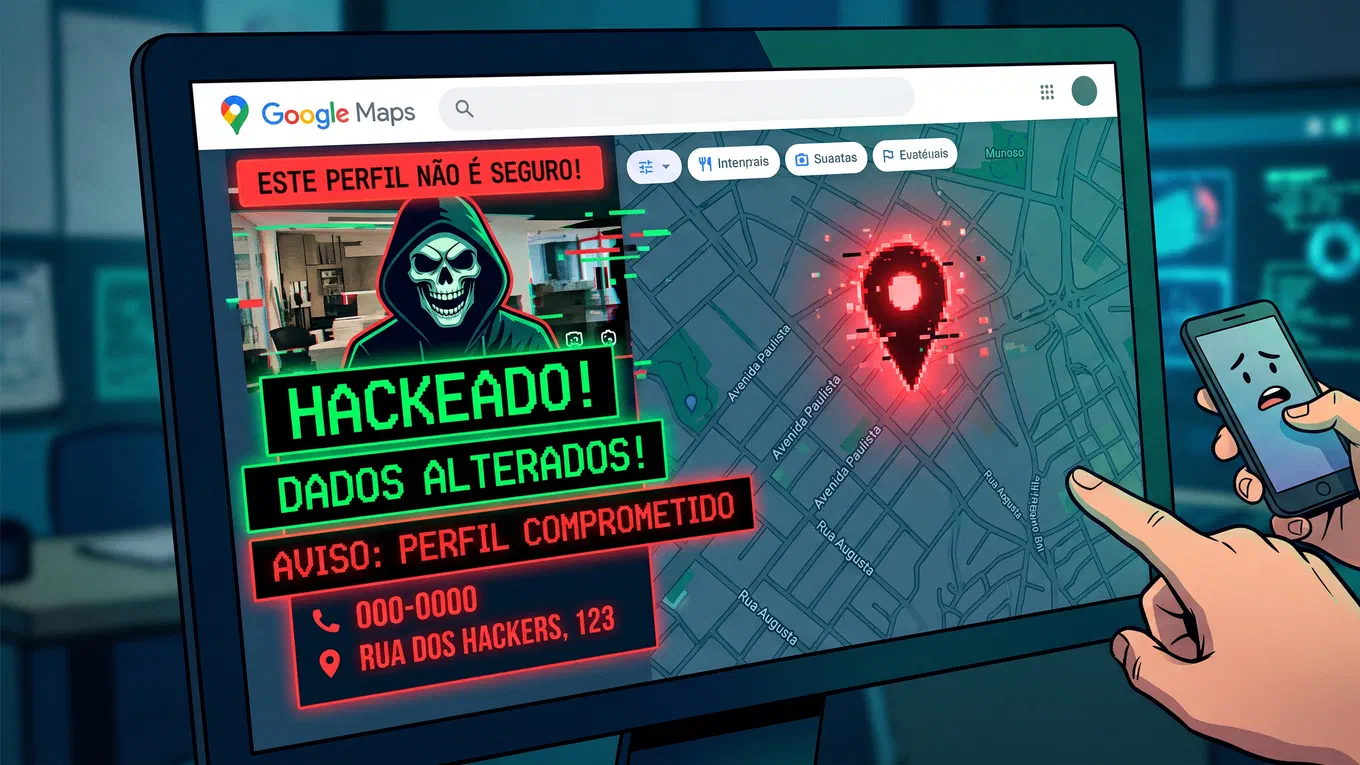
Perfil da Empresa no Google Maps invadido, tomado por terceiro ou cadastrado errado? Veja o passo a passo oficial para recuperar e corrigir tudo.
Neste artigo
Você tenta entrar no Perfil da Empresa no Google Maps da sua loja, do seu consultório ou da sua oficina (aquela ficha que aparece no mapa e na Busca do Google, com endereço, telefone e avaliações) e a senha não funciona mais. Ou então você descobre, sem nunca ter feito login antes, que alguém já “é dono” dessa ficha há anos: uma agência de marketing que você contratou uma vez, um ex-funcionário ou até um estranho.
Os dois casos dão o mesmo aperto no estômago: sua empresa está exposta para todo mundo ver no Google, mas você não tem controle sobre o que aparece ali. Este texto mostra o caminho oficial do Google para reaver esse controle, com calma e sem gastar dinheiro com ninguém.
Sinais de que você perdeu o controle do seu Perfil da Empresa no Google Maps
- Sua senha da Conta Google parou de funcionar, mesmo digitando certinho a senha de sempre.
- Informações da empresa mudaram sozinhas: telefone, endereço, horário de funcionamento ou site diferentes do que você configurou.
- Você tenta reivindicar o perfil e aparece a mensagem “outra pessoa já gerencia este Perfil da Empresa”, mesmo sendo você o dono do negócio.
- Você nunca conseguiu acesso nenhum, porque quem criou o perfil (uma agência antiga, um ex-sócio, um ex-funcionário) nunca te deu o controle.
- Aparecem avaliações, fotos ou respostas a clientes que você não reconhece.
- Clientes reclamam de informações erradas, como endereço ou telefone que não existem mais.
Se algum desses sinais bate com a sua situação, o próximo passo é entender qual dos dois cenários você está vivendo, porque isso muda um pouco o caminho a seguir.
Perfil invadido x Perfil tomado por outra pessoa: qual é a diferença
São dois problemas parecidos, mas não são a mesma coisa.
Perfil invadido é quando você tinha o acesso, mas alguém entrou sem autorização e trocou a senha ou os dados de contato da conta. É um roubo de acesso: a ficha era sua e foi tomada.
Perfil reivindicado por terceiro é quando outra pessoa verificou o perfil da sua empresa no Google Maps antes de você, e esse acesso nunca foi seu de fato. Isso é comum quando uma agência de marketing cria e verifica o perfil em nome dela (em vez de em nome da empresa) e depois some ou se torna inacessível, ou quando um ex-funcionário criou o perfil usando o e-mail pessoal dele.
Na prática, o Google trata os dois casos dentro do mesmo sistema: o de solicitação de propriedade. A diferença é que, no caso de invasão de uma conta que já foi sua, existe também um caminho específico de denúncia por hackeamento, que vamos ver mais adiante.
Mas existe ainda um terceiro cenário, diferente dos dois de cima, e ele é bem comum: você nunca reivindicou nada, e mesmo assim já existe uma ficha da sua empresa no Google Maps com informação errada.
Você nunca reivindicou o perfil da empresa, e alguém cadastrou tudo errado
Esse caso é diferente dos dois anteriores porque aqui não teve invasão nenhuma. Simplesmente ninguém da sua empresa jamais entrou no Google para configurar o Perfil da Empresa no Google Maps. Mesmo assim, quando você busca o nome do seu negócio, uma ficha aparece lá, com dados que não batem com a realidade.
Como isso acontece
O Google Maps não depende só do dono cadastrar a própria empresa. Duas coisas costumam gerar essa ficha “do nada”:
- O próprio Google cria fichas automaticamente, juntando informações públicas que encontra na internet (como em diretórios, no site da empresa ou em outras plataformas), mesmo sem ninguém ter pedido.
- Qualquer pessoa que usa o Google Maps pode adicionar um “local ausente”, preenchendo nome, endereço e telefone de cabeça, muitas vezes com informação incompleta ou errada. Pode ser um cliente tentando ajudar, um concorrente, ou simplesmente alguém que digitou tudo de memória.
O resultado é o mesmo: existe uma ficha pública da sua empresa no Google, e ninguém do seu negócio colocou a mão nela.
Por que isso prejudica o negócio
Uma ficha com dado errado não é só um detalhe chato: é informação que o cliente usa para decidir se liga, se vai até o endereço ou se compra com você. Os erros mais comuns nesse tipo de ficha “criada por terceiro”:
- Telefone errado, às vezes até o número de um concorrente.
- Endereço ou pino no mapa apontando para o lugar errado.
- Horário de funcionamento que não corresponde ao real.
- Categoria do negócio trocada (por exemplo, uma clínica listada como “loja”).
- Nome da empresa escrito errado, com abreviação estranha ou erro de digitação.
- Fotos que não são da sua empresa, às vezes até de um estabelecimento vizinho.
Cliente que liga para o telefone errado, ou que vai até o endereço marcado errado no pino, geralmente não tenta de novo. Ele desiste e vai para o concorrente.
Como descobrir se já existe uma ficha da sua empresa
Antes de criar qualquer perfil novo, busque primeiro o nome da sua empresa junto com a cidade direto no Google Maps ou no Google. Isso evita o erro mais comum: criar um perfil do zero sem perceber que já existe uma ficha, gerando duas fichas concorrendo entre si pelas mesmas avaliações e pelos mesmos clientes (mais sobre isso adiante).
Como reivindicar uma ficha que ninguém verificou ainda
Quando a ficha existe mas está sem dono verificado, reivindicar costuma ser mais simples do que disputar acesso com outra pessoa, porque não existe ninguém do outro lado para responder ao seu pedido:
- Acesse business.google.com/add (abre em nova aba) ou pesquise o nome da empresa direto no Google Maps.
- Abra a ficha da sua empresa e procure a frase “Esta é a sua empresa?” ou o botão “Reivindicar esta empresa”, normalmente logo abaixo da foto de capa ou do nome do negócio. O passo a passo oficial está em Adicionar ou reivindicar seu Perfil da Empresa (abre em nova aba) .
- Clique em “Reivindicar” e escolha um dos métodos de verificação de identidade que o Google oferecer (vídeo, chamada de vídeo, cartão postal, telefone, SMS ou e-mail comercial). A lista completa de métodos está em Verificar sua empresa no Google (abre em nova aba) , e também detalhamos cada um mais abaixo neste texto.
- Confirme os dados que o Google mostra na tela antes de enviar, porque é nesse momento que você já pode sinalizar quais informações estão erradas.
Como não existe proprietário anterior para “liberar” o acesso, esse fluxo tende a não ter a etapa de espera de 3 dias descrita para os outros dois cenários.
Se aparecer que alguém já verificou a ficha
Às vezes você descobre que, apesar de nunca ter mexido em nada, a ficha já tem um dono verificado: um cliente, um concorrente ou até uma agência que reivindicou por conta própria. Nesse caso, o caminho muda: siga o passo a passo de solicitação de acesso explicado logo abaixo, que é o mesmo processo usado para os outros cenários deste artigo.
Depois de reivindicar, corrija tudo com calma
Assim que o controle for seu, revise item por item e corrija o que estiver errado:
- Nome da empresa, escrito exatamente como no CNPJ ou como o negócio é conhecido pelos clientes.
- Endereço e pino no mapa, arrastando o pino manualmente se ele estiver no lugar errado.
- Telefone, removendo qualquer número que não seja o seu.
- Categoria do negócio, escolhendo a que melhor descreve o que você vende ou o serviço que presta.
- Horário de funcionamento, incluindo feriados e exceções, se for o caso.
- Site, se a empresa tiver um.
- Fotos, removendo as que não são realmente do seu estabelecimento e adicionando fotos atuais e verdadeiras.
Quando existe mais de uma ficha da mesma empresa
Se a sua busca mostrar duas ou mais fichas da mesma empresa no Google Maps (por exemplo, uma criada automaticamente pelo Google e outra criada por um cliente), o problema não se resolve criando um terceiro perfil. Isso só piora a confusão e divide as avaliações entre fichas diferentes.
O caminho correto é pedir para o Google mesclar (unir) ou remover a ficha duplicada:
- Se você já tiver acesso de proprietário ou gerente nas duas fichas, entre em cada uma delas, abra o menu de três pontinhos, vá em “Configurações do Perfil da Empresa” → “Configurações avançadas” e anote o ID do Perfil da Empresa de cada uma.
- Se ainda não tiver acesso a alguma delas, reivindique primeiro, seguindo os passos acima.
- Acesse a Central de Ajuda do Perfil da Empresa e abra um pedido de suporte informando que se trata de fichas duplicadas da mesma empresa, com o mesmo endereço, e peça a mesclagem, informando o ID de cada ficha. O procedimento oficial está descrito em Resolver perfis duplicados e problemas de propriedade (abre em nova aba) .
- O Google analisa o pedido e pode levar alguns dias para concluir. Só é possível mesclar fichas que representem, de fato, o mesmo negócio no mesmo endereço.
A melhor prevenção é reivindicar cedo
Um perfil sem dono verificado é exatamente o tipo de perfil mais fácil de ser editado por qualquer pessoa. Mesmo que sua empresa seja pequena, atenda só por telefone ou não receba cliente no endereço, vale reivindicar e verificar o Perfil da Empresa no Google Maps o quanto antes. Isso tira a ficha da “zona sem dono” e coloca você no controle de tudo o que aparece ali.
Passo a passo para pedir a propriedade do perfil
Segundo o próprio Google, esse processo é sempre gratuito, sem nenhum custo para reivindicar ou solicitar acesso a um perfil.
- Acesse business.google.com/add (abre em nova aba) pelo navegador, de preferência usando a Conta Google que representa oficialmente a sua empresa.
- Pesquise o nome da sua empresa na lista que aparece.
- Se o perfil ainda não tiver sido verificado por ninguém, você verá a opção de reivindicá-lo diretamente: no Google Maps, procure sua empresa, toque em “Reivindicar esta empresa” e depois em “Gerenciar agora”. Veja o passo a passo completo em Adicionar ou reivindicar seu Perfil da Empresa (abre em nova aba) .
- Se aparecer a mensagem “outra pessoa já gerencia este Perfil da Empresa”, isso confirma que alguém verificou a ficha antes de você. Selecione a opção “Solicitar acesso”, detalhada em Solicitar a propriedade de um Perfil da Empresa (abre em nova aba) .
- Preencha o formulário de autorização explicando que você é o responsável legítimo pelo negócio.
- Depois de enviar, o proprietário atual recebe um e-mail de notificação e tem 3 dias para responder ao seu pedido. Você também recebe um e-mail de confirmação para acompanhar o andamento.
Esse é o caminho padrão do Google tanto para quando um terceiro reivindicou o perfil quanto para tentar retomar um perfil que era seu e foi invadido.
Se o pedido for negado ou ninguém responder
Depois dos 3 dias, três coisas podem acontecer:
- Se o pedido for aprovado, você recebe acesso de gerenciamento na hora.
- Se for negado, você ainda pode contestar a decisão ou sugerir edições no perfil, mesmo sem ter o controle total. O caminho oficial de contestação está em Contestar restrições de conteúdo e de perfil (abre em nova aba) .
- Se ninguém responder dentro do prazo, volte ao e-mail de confirmação que você recebeu ao abrir a solicitação. Costuma aparecer ali uma opção para verificar o perfil por conta própria, dando início ao processo de verificação de identidade descrito a seguir.
Vale lembrar: mesmo que você opte por verificar o perfil por um dos métodos abaixo, isso sozinho não derruba automaticamente um proprietário já verificado. O caminho oficial passa por essa solicitação de acesso primeiro.
Métodos de verificação de identidade
Depois de abrir o processo de verificação, o Google escolhe o método disponível de acordo com a categoria do seu negócio, a localização e uma análise de risco. Os métodos mais comuns hoje são:
- Vídeo: você grava um vídeo contínuo mostrando a fachada, a placa com o nome da empresa e outras provas de que você administra o local. Esse é o método que o Google mais tem usado como padrão.
- Chamada de vídeo ao vivo: um atendente do Google conduz a verificação em tempo real com você, pedindo para mostrar a fachada e documentos pela câmera.
- Cartão postal pelo correio: o Google envia um código para o endereço comercial cadastrado, que demora alguns dias para chegar.
- Telefone ou SMS: um código é enviado por ligação ou mensagem de texto para o número comercial, disponível para um grupo mais restrito de negócios.
- E-mail comercial: um código enviado para um e-mail com o domínio da própria empresa (não um e-mail pessoal tipo Gmail comum).
- Verificação instantânea: liberada automaticamente quando a mesma Conta Google já é dona confirmada do site da empresa no Google Search Console.
Siga exatamente o método que o Google oferecer na tela para o seu caso; nem toda empresa vê as mesmas opções. A lista atualizada de métodos está sempre em Verificar sua empresa no Google (abre em nova aba) .
Documentos e informações que ajudam a provar que a empresa é sua
Tenha em mãos, mesmo que o formulário não peça todos de uma vez:
- CNPJ da empresa.
- Contrato social ou documento que comprove que você é sócio ou responsável legal pelo negócio.
- Comprovante de endereço comercial (conta de luz, água ou telefone no nome da empresa).
- Fotos da fachada mostrando claramente o nome da empresa no local.
- Contrato antigo com a agência ou funcionário, se o caso envolver alguém que criou o perfil em nome da empresa e não devolveu o acesso.
Esses documentos ajudam a embasar tanto o pedido de acesso quanto uma eventual contestação, caso o outro lado negue o seu pedido.
Caso do perfil hackeado: como pedir ajuda direta ao Google
Se o perfil era seu e foi tomado por invasão (alguém trocou sua senha ou os dados de contato da conta), existe um canal de contestação específico, além do pedido de acesso comum:
- Acesse a página “Minhas contas” dentro das ferramentas do Perfil da Empresa no Google Maps e procure a opção de contestar uma restrição de perfil. O passo a passo oficial para perfis suspensos ou desativados está em Corrigir perfis suspensos ou desativados (abre em nova aba) .
- Abra o formulário “Fale conosco”, selecione a opção que melhor descreve o seu problema (por exemplo, perfil suspenso, desativado ou tomado por terceiro sem autorização) e explique a situação. O processo geral de contestação está em Contestar restrições de conteúdo e de perfil (abre em nova aba) .
- Anexe suas provas (documentos, fotos da fachada, capturas de tela) assim que o formulário de evidências abrir. Segundo o Google, esse formulário precisa ser enviado dentro de 60 minutos depois de aberto, senão as provas não ficam anexadas à contestação.
- Acompanhe o status da contestação na própria página “Minhas contas”.
Se, além de perder o acesso, você perceber que alguém está usando avaliações negativas para tentar extorquir sua empresa (por exemplo, pedindo pagamento para “parar” de postar avaliações ruins), o Google também tem um formulário específico de denúncia de extorsão contra comerciantes.
O que fazer com avaliações falsas ou alterações feitas pelo invasor
Assim que recuperar o acesso, revise tudo com calma: endereço, telefone, horário de funcionamento, site, categoria do negócio e fotos. Corrija qualquer informação que tiver sido alterada sem sua autorização.
Para avaliações que você considera falsas ou feitas de má-fé:
- Clique nos três pontinhos ao lado da avaliação e selecione “Denunciar como inapropriada”.
- Seja específico na denúncia, explicando por que aquela avaliação viola as políticas do Google (por exemplo, é spam, contém xingamento, expõe dados pessoais, foi feita por quem nunca foi cliente, ou é conflito de interesse, como um concorrente avaliando sua empresa). O passo a passo completo está em Denunciar avaliações inapropriadas no seu Perfil da Empresa (abre em nova aba) .
Vale ter uma expectativa realista aqui: o Google só remove avaliações que violam as políticas dele, como spam, ofensa, dado pessoal exposto ou prova de que a pessoa nunca foi cliente. Uma avaliação negativa genuína, mesmo que injusta na sua opinião, não é removida só porque é ruim ou porque o dono discorda dela. A análise da denúncia também pode levar alguns dias e nem toda denúncia é aceita.
Se a denúncia for recusada e você tiver certeza de que a avaliação é falsa, guarde as provas (data, nome de quem avaliou, prints da tela) e considere responder à avaliação publicamente, de forma educada, deixando claro para quem lê que aquilo não reflete a realidade do atendimento.
Alteraram o endereço da sua empresa no Google Maps (ou marcaram como “fechada”): o que fazer
Existe um cenário diferente dos dois anteriores, e ele é muito comum: sua empresa continua com o acesso normal, mas de repente o endereço mudou, o pino do mapa foi movido para o lugar errado, ou o perfil aparece marcado como “permanentemente fechada” ou “temporariamente fechada” sem você ter feito nada disso.
Isso não é necessariamente invasão
Aqui está o ponto mais importante: dá para ter o endereço da sua empresa trocado no Google sem que ninguém tenha invadido sua conta. Qualquer pessoa que usa o Google Maps pode clicar em “Sugerir uma edição” em qualquer perfil, mesmo sem ser dona dele, e o Google às vezes aprova essa sugestão automaticamente antes mesmo de você ficar sabendo. Pelas regras do Google, todas as edições sugeridas passam por uma análise, mas essa análise pode levar tempo e nem sempre pega tudo. Por isso, antes de sair achando que sua conta foi hackeada, vale conferir se não é esse o caso: é mais rápido de resolver e não exige o processo de reivindicação de propriedade.
Como conferir o que foi alterado
- Procure e-mails do Google avisando algo como “sua empresa foi atualizada” ou “uma alteração foi feita no seu Perfil da Empresa no Google Maps”. Esses avisos costumam chegar no e-mail vinculado à Conta Google do perfil.
- Entre no gerenciador do Perfil da Empresa e veja o histórico de notificações, que mostra o que foi alterado e quando.
- Compare o que está aparecendo no Google Maps e na Busca com o que você sabe que é correto: endereço, pino no mapa e status (aberta, fechada temporariamente, fechada permanentemente).
Se você é o proprietário do perfil
- Acesse o Perfil da Empresa no Google Maps (pela Pesquisa Google, em “Editar perfil”, ou no próprio Google Maps, em “Editar perfil → Informações comerciais”).
- Corrija o endereço no campo correspondente.
- Se o pino do mapa estiver no lugar errado, arraste-o manualmente para a posição correta dentro da tela de edição de endereço.
- Se a empresa estiver marcada como “permanentemente fechada” por engano, vá até a guia de horário de funcionamento e marque “Aberto com horário normal” para reabrir o perfil, conforme o passo a passo de Marcar sua empresa como reaberta (abre em nova aba) . Se o Google mostrar a mensagem de que o fechamento foi associado a uma “mudança de endereço”, não force a reabertura: nesse caso específico, o caminho recomendado pelo próprio Google é entrar em contato com o suporte, porque reabrir do jeito errado pode misturar o perfil antigo com um novo endereço.
- Se a correção “voltar sozinha” para o valor errado depois de alguns dias, é sinal de que alguém está enviando sugestões de edição repetidas. Nesse caso, corrija de novo e, se persistir, siga para a parte sobre concorrência desleal mais abaixo.
Se você ainda não tem acesso ao perfil
Quando o endereço errado aparece em um perfil que você ainda não conseguiu reivindicar, faça duas coisas ao mesmo tempo:
- Use a opção “Sugerir uma edição” direto no Google Maps, clicando nos três pontinhos do perfil e selecionando essa opção, para corrigir o dado incorreto enquanto o processo de propriedade não termina. O guia oficial está em Editar informações de um lugar no Google Maps (abre em nova aba) .
- Corra em paralelo atrás da propriedade do perfil, seguindo o passo a passo de reivindicação explicado mais acima. Assim que você tiver o controle direto, edições feitas por você como proprietário têm mais peso e ficam protegidas contra sugestões de terceiros.
Quando é um concorrente fazendo de propósito
Às vezes a alteração não é um erro isolado, mas uma tentativa deliberada de prejudicar o negócio: edições incorretas repetidas, denúncias em massa pedindo o fechamento do perfil, ou avaliações negativas em conjunto com a mudança de endereço. Nesse caso:
- Guarde provas de cada alteração: capturas de tela com a data e hora visíveis, e qualquer número de protocolo que o Google te fornecer ao abrir uma contestação.
- Acione o suporte do Perfil da Empresa no Google Maps pelo formulário “Fale conosco”, relatando o padrão de alterações indevidas repetidas, não só um caso isolado.
- Use o caminho de contestação de restrições do perfil (a mesma página “Minhas contas” mencionada na seção sobre invasão), caso o perfil tenha sido suspenso ou desativado por conta de denúncias em massa.
O prejuízo real de deixar isso sem correção
Endereço errado no Google não é só um detalhe estético. Um cliente pode ir até um lugar que não existe mais, uma entrega pode ser feita no endereço errado, e uma pessoa que não encontrou a loja onde o mapa mandou pode deixar uma avaliação ruim achando que a empresa fechou ou mudou sem avisar. Esse tipo de erro afasta clientes novos e prejudica quem já é cliente antigo.
Por isso vale o hábito simples de, de vez em quando, abrir o Google Maps e conferir se o pino, o endereço e o status da sua empresa continuam corretos, mesmo quando você não mexeu em nada.
Como proteger o perfil depois de recuperar
Recuperar o acesso é só metade do trabalho. Sem esses cuidados, o problema pode se repetir:
- O dono da empresa deve ser sempre o “proprietário principal” do perfil, nunca um “gerente”. Se você contratar uma agência ou um profissional de marketing para cuidar do Perfil da Empresa no Google Maps, adicione essa pessoa apenas como gerente, um nível de acesso que permite editar e responder avaliações, mas não permite tomar posse do perfil nem tirar você do controle.
- Revise periodicamente quem tem acesso ao perfil. Vá até a lista de usuários e gerentes e remova qualquer pessoa que não trabalhe mais com você, como agências antigas e ex-funcionários. O passo a passo está em Gerenciar proprietários e gerentes do seu Perfil da Empresa (abre em nova aba) .
- Use um e-mail corporativo da própria empresa como conta principal, em vez do e-mail pessoal de um funcionário ou sócio. Assim, o acesso não fica preso à vida profissional de uma única pessoa.
- Ative a verificação em duas etapas (uma segunda senha extra, além da senha normal, para confirmar que é realmente você entrando) na Conta Google usada para gerenciar o perfil, seguindo o guia Ativar a verificação em duas etapas (abre em nova aba) .
- Nunca compartilhe a senha da Conta Google com terceiros, nem mesmo com uma agência de confiança. O acesso de gerente já é suficiente para qualquer trabalho de marketing.
Regra de ouro: quem administra o marketing da sua empresa entra como gerente, nunca como dono. O proprietário principal do Perfil da Empresa no Google Maps deve ser sempre você ou a própria empresa.
Perguntas frequentes
Recuperar o Perfil da Empresa no Google Maps é pago? Não. Tanto reivindicar quanto solicitar acesso ou contestar uma restrição são processos gratuitos, feitos direto pelos canais oficiais do Google.
Quanto tempo demora para recuperar o acesso? Varia. O proprietário atual tem 3 dias para responder ao seu pedido de acesso. Depois disso, a verificação de identidade (vídeo, cartão postal, telefone ou e-mail) pode levar de alguns minutos a alguns dias, dependendo do método.
E se minha empresa nunca teve um Perfil da Empresa no Google Maps verificado? Nesse caso não existe disputa de propriedade: basta acessar business.google.com/add, buscar sua empresa (ou cadastrá-la, se ainda não existir) e seguir o processo normal de verificação.
Mudaram o endereço da minha empresa no Google, isso significa que fui invadido? Não necessariamente. Qualquer pessoa pode enviar uma sugestão de edição no Google Maps, e às vezes o Google aprova essa sugestão sem você perceber, mesmo sem ninguém ter mexido na sua conta. Confira primeiro se o acesso ao seu perfil continua normal: se continuar, o problema é só a informação errada, e você corrige direto editando o endereço, sem precisar passar pelo processo de reivindicação de propriedade.
O que fazer se minha empresa aparece como “permanentemente fechada” sem ter fechado? Entre no Perfil da Empresa no Google Maps, vá até a guia de horário de funcionamento e marque a opção para reabrir o perfil. Se o Google associar esse fechamento a uma “mudança de endereço”, não force a reabertura sozinho: nesse caso específico, contate o suporte do Google para resolver, porque reabrir do jeito errado pode confundir o perfil antigo com um endereço novo.
Minha empresa nunca teve perfil no Google, mas já aparece uma ficha errada no Google Maps. Como isso é possível? O Google pode criar fichas automaticamente juntando dados públicos que encontra na internet, e qualquer pessoa pode adicionar um “local ausente” no Google Maps, mesmo sem autorização do dono. Por isso é comum existir uma ficha da sua empresa com telefone, endereço ou horário errados sem que ninguém do seu negócio tenha criado nada. Busque o nome da empresa no Google Maps antes de cadastrar algo novo: se a ficha já existir, reivindique-a em vez de criar outra.
Existem duas fichas da minha empresa no Google Maps. Devo criar uma terceira ou apagar uma delas? Nenhum dos dois. Reivindique as duas fichas (ou pelo menos as que ainda não tiverem dono) e peça ao suporte do Perfil da Empresa no Google Maps para mesclá-las, informando o ID de cada uma nas configurações avançadas. Criar um novo perfil ou tentar apagar uma ficha sozinho só aumenta a confusão e divide as avaliações dos clientes entre fichas diferentes.
Posso registrar Boletim de Ocorrência ou reclamar no Procon? Sim, principalmente se a invasão ou a tomada indevida do perfil causou prejuízo comercial comprovado, como perda de clientes por informações erradas. Um Boletim de Ocorrência pela Polícia Civil (online, pela delegacia eletrônica do seu estado) formaliza o caso, e o Procon pode ser acionado se houver relação de consumo malconduzida, como uma agência que se recusa a devolver o acesso contratado.
Links oficiais do Google
- Adicionar ou reivindicar seu Perfil da Empresa (abre em nova aba) — passo a passo para reivindicar uma ficha ainda sem dono verificado.
- Solicitar a propriedade de um Perfil da Empresa (abre em nova aba) — como pedir acesso quando outra pessoa já verificou a ficha.
- Verificar sua empresa no Google (abre em nova aba) — lista atualizada dos métodos de verificação de identidade (vídeo, cartão postal, telefone, e-mail).
- Contestar restrições de conteúdo e de perfil (abre em nova aba) — caminho para contestar uma negativa, suspensão ou restrição no perfil.
- Corrigir perfis suspensos ou desativados (abre em nova aba) — formulário de reinstatement para perfis suspensos por violação de diretrizes.
- Denunciar avaliações inapropriadas no seu Perfil da Empresa (abre em nova aba) — como reportar avaliações falsas ou que violam as políticas do Google.
- Editar informações de um lugar no Google Maps (abre em nova aba) — como usar “Sugerir uma edição” para corrigir endereço, pino e outros dados.
- Marcar sua empresa como reaberta (abre em nova aba) — como tirar o status de “permanentemente fechada” quando o perfil ainda está ativo.
- Resolver perfis duplicados e problemas de propriedade (abre em nova aba) — como mesclar duas fichas da mesma empresa.
- Gerenciar proprietários e gerentes do seu Perfil da Empresa (abre em nova aba) — como adicionar, revisar e remover quem tem acesso ao perfil.
- Ativar a verificação em duas etapas (abre em nova aba) — como proteger a Conta Google usada para gerenciar o perfil com uma segunda camada de segurança.
- perfil da empresa google invadido
- google meu negócio hackeado
- recuperar perfil da empresa
- reivindicar perfil no google
- minha empresa aparece errada no google maps
- verificação em duas etapas
Reconhecer o golpe é a parte que ninguém te ensinou
O Curso de Segurança Digital Essencial para Leigos mostra, em aulas curtas e em português do dia a dia, como esses golpes chegam até você por mensagem, por ligação e por e-mail, e como proteger suas contas antes que alguém tente.
- Aulas curtas, feitas para assistir no celular
- Passo a passo na tela para Android, iPhone e computador
- 7 dias de garantia: se não valer, o dinheiro volta
Compra segura na Hotmart 7 dias de garantia Acesso imediato
Continue se protegendo

Clonagem de WhatsApp: Como Acontece, Sinais e Como se Proteger
Seu WhatsApp parou de funcionar do nada? Entenda como golpistas clonam contas de WhatsApp, os sinais de alerta e como se proteger …

Vaga de Emprego Falsa no WhatsApp e no LinkedIn: Como Saber se é Golpe
Vaga de emprego falsa no WhatsApp ou no LinkedIn? Veja como identificar o golpe, as variantes mais comuns e o que fazer para não …

Conta Gov.br Hackeada: Passo a Passo Para Recuperar o Acesso
Sua conta gov.br foi invadida? Veja o passo a passo oficial para recuperar o acesso, proteger INSS, FGTS e Receita Federal, e …
Golpe do Falso Advogado: Como Funciona e Como se Proteger
Golpistas se passam por advogados usando dados reais de processos para pedir Pix urgente. Veja como funciona o golpe do falso …